Qu’est-ce que le partage de connexion Internet ?
Le partage de connexion Internet (ou ICS Internet Connection Sharing) est une nouveauté de Windows 98 Deuxième Edition. Il permet aux personnes ayant installé un petit réseau local à leur domicile d’utiliser leur connexion Internet (qui n’autorise généralement qu’un unique accès) avec les autres ordinateurs du LAN.
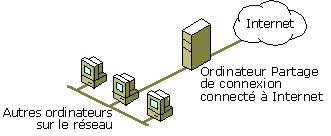
Implémenté de cette façon, le partage de connexion Internet de Windows 98 SE peut remplacer des logiciels passerelle tierce-partie (par ex : Wingate).
Principe du partage de connexion Internet
Lorsqu'un ordinateur de votre réseau envoie une requête vers Internet, son adresse IP privée est transmise à l'ordinateur du Partage de connexion. L'ordinateur du Partage de connexion traduit cette adresse IP privée en adresse IP de l'ordinateur du Partage de connexion, puis l'envoie sur Internet. Lorsque les résultats sont renvoyés, l'ordinateur du Partage de connexion retraduit l'adresse IP et organise son routage vers l'ordinateur correspondant de votre réseau.
Le seul ordinateur de votre réseau domestique qui soit visible sur le réseau (c'est-à-dire, ayant une connexion directe) est l'ordinateur du Partage de connexion. Les autres ordinateurs de votre réseau domestique se connectent à Internet par l'intermédiaire de l'ordinateur du Partage de connexion. Ils n'ont pas de connexion directe avec Internet.
Si vous configurez le Partage de connexion Internet pour permettre l'utilisation de l'adressage automatique, le Partage de connexion Internet utilise le protocole DHCP (Dynamic Host Configuration Protocol). DHCP affecte de façon dynamique des adresses IP privées à tous les ordinateurs du réseau domestique. Vous pouvez également désactiver le service d'adressage automatique et affecter de façon statique une adresse IP à chaque ordinateur du réseau.
Matériel et logiciel nécessaire
L’ordinateur "partage de connexion Internet" doit être sous Windows 98 Deuxième Edition, disposer d’une carte réseau pour le LAN dit "domestique" et d’un accès Internet. Ce peut-être un accès par RTC (qui nécessite un modem), par Numéris (modem numéris), ainsi que par le câble ou ADSL (avec une seconde carte réseau). La connexion Internet doit déjà être fonctionnelle.
Les ordinateurs clients peuvent être sous toute version de Windows (les MacIntosh système 8.5 sont également supportés) et doivent diposer d'une carte réseau permettant l'accès au réseau local domestique.
Installation du partage de connexion Internet
Lancement de l’installation
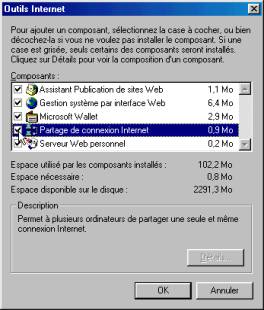
A partir du Panneau de configuration, double-cliquer sur "Ajout/Suppression de programmes". Dans l’onglet "Installation de Windows", sélectionner "Outils Internet" puis cliquer sur le bouton "Détails…". Cocher la case "Partage de connexion Internet" puis cliquer deux fois sur OK. Le CD-Rom de Windows 98 peut être demandé.
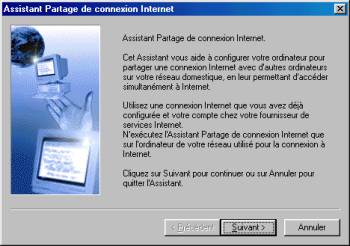
L'assistant partage de connexion Internet s'exécute
C'est cet assistant qui va automatiser la configuration réseau de l'ordinateur "partage de connexion Internet".
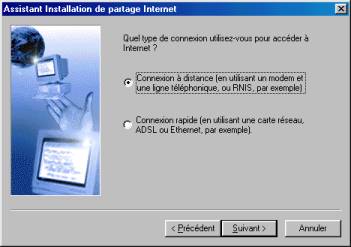
Dans l'étape suivante, l'assistant peut demander le type de connexion à Internet. Cette étape n'apparaît pas toujours, apparemment Windows peut le déterminer tout seul dans certaines conditions. On a le choix entre une connexion par modem et la carte d'accès distant (RTC, Numéris); ou une connexion à haut-débit par carte réseau (ADSL, le câble).
Si une connexion haut-débit est sélectionnée, l'assistant demandera également quelle carte réseau doit être utilisée pour l'accès à Internet. Si la carte réseau utilisée pour Internet n'apparaît pas dans la liste, c'est que la connexion n'est pas possible par cette carte. Ne surtout pas choisir la "carte d'accès distant" en remplacement, cela ne fonctionnerait pas.
Création de la disquette de configuration client
Cette étape n'est pas absolument nécessaire à la configuration des machines client (on peut facilement la faire manuellement).
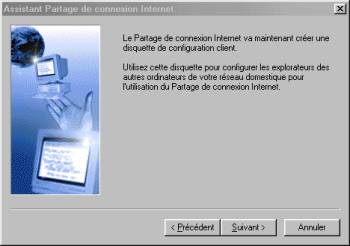
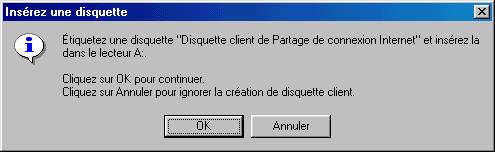
Simplement cliquer sur le bouton "Annuler" de la boîte de dialogue ci-dessous pour se passer de la disquette.
Fin de l'assistant
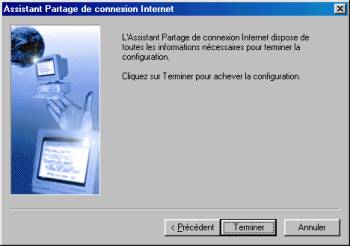
Pour que le service de partage de connexion soit actif, il faut ensuite redémarrer l'ordinateur.
Configuration de l’ordinateur "partage de connexion"
Configuration réseau
Double-cliquer sur l'icône "Réseau" dans le panneau de configuration. Dans le cadre d'un accès à Internet par modem, les composantes réseau requises sont :
Cartes :
Carte réseau domestique (par ex: "Carte 3COM Etherlink III ISA…")
Carte d'accès à distance
Partage de connexion Internet
Protocoles :
Partage de connexion Internet (protocole) ® Carte réseau domestique
Partage de connexion Internet (protocole) ® Carte d'accès à distance
Partage de connexion Internet (protocole) ® Partage de connexion Internet
TCP/IP (domestique) ® Carte réseau domestique
TCP/IP (partagé) ® Carte d'accès à distance
TCP/IP ® Partage de connexion Internet
Pour compléter le réseau, un client réseau (par ex: Client pour les réseaux Microsoft) est nécessaire, et le service de fichiers et imprimantes partagées pour les réseaux Microsoft sera certainement présent également (il est utile dans le cadre du réseau domestique, mais généralement désactivé pour la carte d'accès distant pour éviter les attaques provenant d'Internet).
D'autres protocoles peuvent être présent, ils ne gêneront en rien le fonctionnement du partage de connexion Internet.
Double-cliquer sur le "TCP/IP (domestique)". L'onglet "Adresse IP" doit être configuré comme ci-dessous.
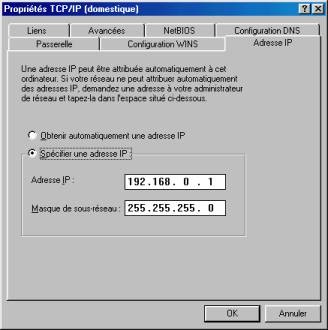
Tous les autres onglets doivent être laissés à leurs valeurs par défaut (ainsi que les paramètres des deux autres protocoles TCP/IP). On notera au passage que la classe d'adresse employée limite le nombre de clients possible aux adresses comprises entre 192.168.0.2 et 192.168.0.253.
Configuration du service "partage de connexion"
Le service partage de connexion Internet peut se configurer en passant par trois chemins différents :
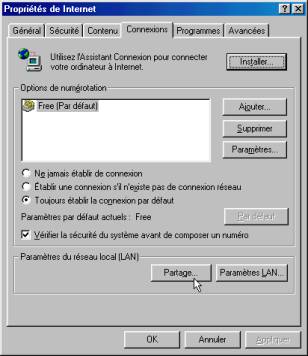
• Dans les propriétés d'Internet, onglet "Connexion", cliquer sur le bouton "Partager"
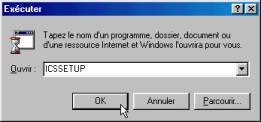
• Faire "Démarrer/Exécuter", taper "ICSSETUP" et cliquer sur le bouton OK.
• Faire un clic avec le bouton droit de la souris sur
l'icône du partage de connexion Internet
de la barre des tâches  , puis
cliquer sur "Options" dans le menu contextuel qui apparaît. Ceci ne
fonctionnera que si "Afficher une icône dans la Barre des tâches" a
été coché par l'utilisateur dans la boîte "Internet Connection
Sharing".
, puis
cliquer sur "Options" dans le menu contextuel qui apparaît. Ceci ne
fonctionnera que si "Afficher une icône dans la Barre des tâches" a
été coché par l'utilisateur dans la boîte "Internet Connection
Sharing".
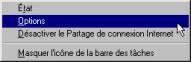
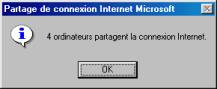
En cliquant sur le menu "Etat", on peut connaître le nombre d'ordinateurs clients utilisant le service partage de connexion Internet (le nombre inclue l'ordinateur sur lequel est installé ce service).
Quelle que soit la méthode utilisée pour afficher les propriétés du partage de connexion Internet, la boîte de dialogue ci-dessous apparaît.
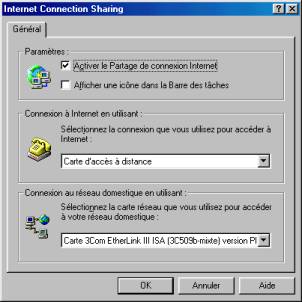
Configuration Internet
L'ordinateur "partage de connexion Internet" utilise Internet Explorer et tous les logiciels Internet exactement comme avant l'installation de ce service. Aucune modification n'est requise.
Configuration des ordinateurs clients
Configuration réseau sous Windows 95/98
Les propriétés réseau des clients du service partage de connexion Internet peuvent se présenter comme ci-dessous. Seuls les éléments Client, Carte réseau et TCP/IP sont requis.
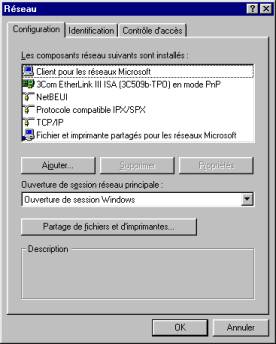
Dans les propriétés du protocole TCP/IP, on a le choix entre utiliser le DHCP de l'ordinateur partage de connexion, ou bien réaliser la configuration manuellement.
• Par le DHCP
Dans l'onglet "Adresse IP"

Dans l'onglet "Configuration WINS"

Dans l'onglet "DNS"

• Manuellement
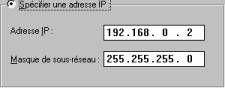
Dans l'onglet "Adresse IP", fixer une adresse IP entre 192.168.0.2 et 192.168.0.253
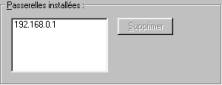
Dans l'onglet "Passerelle"
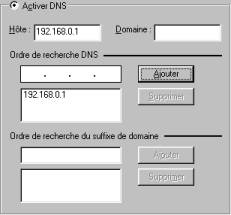
Dans l'onglet DNS, activer le DNS et ajouter l'adresse 192.168.0.1 (on peut aussi entrer comme hôte le nom NetBIOS de la machine partage de connexion Internet).
Configuration réseau sous Windows for Workgroups
Dans le groupe principal, double-cliquer sur l'icône Windows Installation, et dans le menu "Options" choisir "Changer les paramètres réseau". Ensuite, cliquer sur le bouton "Gestionnaires…"
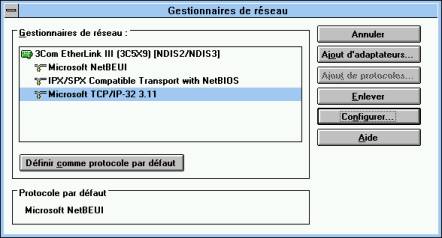
Sélectionner le protocole "Microsoft TCP/IP-32 3.11" et cliquer sur le bouton "Configurer".
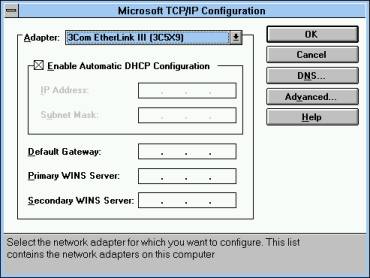
On peut laisser les options par défaut comme ci-dessus, ou bien entrer manuellement les informations comme expliqué dans la section précédente.
Configuration réseau sur MacIntosh système 8.5
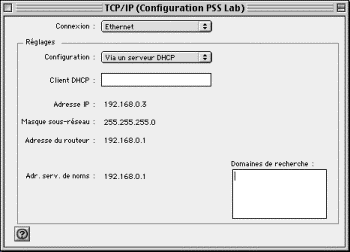
A partir du menu "Pomme", aller dans "Tableau de bord" puis cliquer sur "TCP/IP". Configurez une connexion par le réseau local (Ethernet dans cet exemple) et une configuration via un serveur DHCP.
Utilisation de la « disquette client de partage de connexion Internet »
La disquette ne contient que deux fichiers. Le fichier ICSCLSET.EXE permet de configurer le navigateur Internet sous Windows 95/98. Il supporte Internet Explorer 3.0 et supérieur, et Netscape Navigator 3.0 et supérieur. L'utilisation de la disquette est tout à fait optionnelle, la configuration du navigateur peut se faire manuellement.
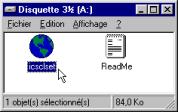
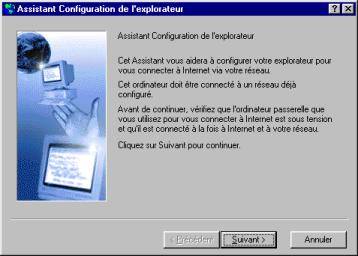
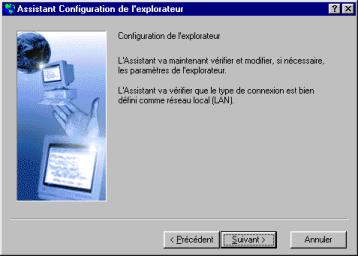
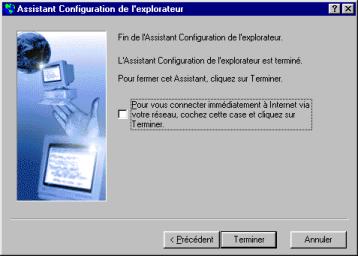
L'assistant de configuration de l'explorateur se fait en trois étapes et ne nécessite aucune décision particulière de l'utilisateur.
Configuration Internet
Après avoir utilisé le programme ICSCLSET, les options du navigateur Internet sont :
- connexion par réseau local
- pas de serveur proxy
Si l'utilisateur ne désire pas utiliser ICSCLSET ou que l'une de ses applications Internet ne soit pas supportée par l'assistant, il doit la configurer manuellement.
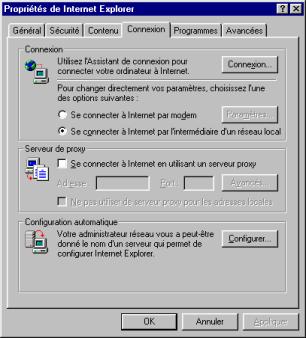
La boîte de dialogue ci-dessous indique la configuration à adopter pour Internet Explorer 4.0 sous Windows 95/98 (dans le menu Affichage/Options, onglet Connexion).
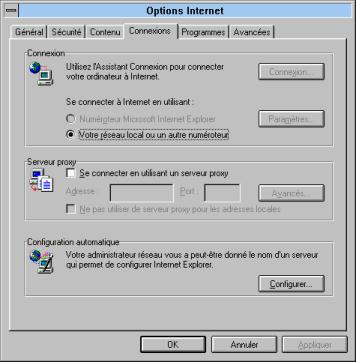
La boîte ci-dessous illustre la configuration d'Internet Explorer 5.0 sous Windows for Workgroups (dans le menu Outils/Options Internet, onglet Connexion).
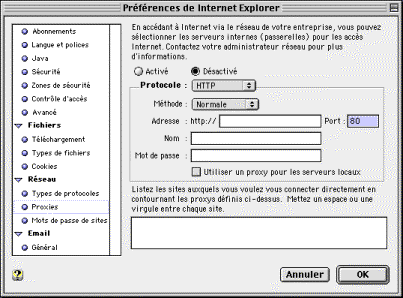
La boîte ci-dessous illustre la configuration d'Internet Explorer 4.5 sous MacIntosh OS 8.5 (dans le menu Edition/Préférences, rubrique Réseau/Proxies).
Limitations du partage de connexion Internet
La partage de connexion Internet connaît deux limitations principales :
- 252 machines clientes maximum. Cette limitation est imposée par la classe d'adresse IP utilisée (classe C)
- impossible de faire partie d'un réseau utilisant un serveur DHCP, comme c'est le cas de la plupart des réseaux locaux professionnels. En effet, le partage de connexion Internet se comporte comme un serveur de DHCP lui-même, et ne peut cohabiter avec un autre DHCP. Heureusement, le service ICS vérifie la présence d'un DHCP toutes les soixante secondes, et s'il en détecte un il se désactive automatiquement.
Dépannage
Dépannage de l'installation
Pour les problèmes d'installation, le mieux est d'utiliser le fichier ICSSETUP.LOG, dont voici un exemple :
Internet Connection Sharing
Setup Log: Monday Oct 11 1999
Build Adapter List
Build Adapter List - found:
Carte d'accès à distance
Build Adapter List -
found: Carte 3Com EtherLink III ISA
(3C509b-mixte) version Plug-and-Play
Build Adapter List - found:
Partage de connexion Internet
Find Internal Adapter
Candidates, checking: Carte d'accès à distance
NOT a candidate, known special purpose adapter
Find Internal Adapter Candidates,
checking: Carte 3Com EtherLink III ISA (3C509b-mixte) version
Plug-and-Play IS a candidate
Find Internal Adapter
Candidates, checking: Partage de connexion Internet NOT a candidate, known special purpose adapter
Find External Adapter
Candidates, checking: Carte d'accès à distance
IS a candidate
Find External Adapter
Candidates, checking: Carte 3Com EtherLink III ISA (3C509b-mixte) version
Plug-and-Play NOT a candidate, only
valid Internal adapter
Find External Adapter
Candidates, checking: Partage de connexion Internet NOT a candidate, known special purpose adapter
Find Internal Adapter
Candidates, checking: Carte d'accès à distance
NOT a candidate, known special purpose adapter
Find Internal Adapter
Candidates, checking: Carte 3Com EtherLink III ISA (3C509b-mixte) version
Plug-and-Play IS a candidate
Find Internal Adapter
Candidates, checking: Partage de connexion Internet NOT a candidate, known special purpose adapter
Loaded external adapter:
Carte d'accès à distance
Loaded internal adapter:
Carte 3Com EtherLink III ISA (3C509b-mixte) version Plug-and-Play
Find Internal Adapter
Candidates, checking: Carte d'accès à distance
NOT a candidate, known special purpose adapter
Find Internal Adapter
Candidates, checking: Carte 3Com EtherLink III ISA (3C509b-mixte) version
Plug-and-Play IS a candidate
Find Internal Adapter Candidates, checking: Partage de
connexion Internet NOT a candidate,
known special purpose adapter
Le cas échéant, on peut également essayer la manipulation suivante :
- désinstallation du partage de connexion Internet
- extraction des fichiers ICS.INF, ICSHARE.INF et ICSHAREP.INF à partir du CD-Rom de Windows 98 SE
- réinstallation du partage de connexion Internet
A la fin de l'installation, il est possible que le bouton "Partager" soit absent de l'onglet "Connexion" des propriétés Internet. Ce problème est référencé dans la fiche technique Q236152. Pour le résoudre, il faut extraire les fichiers INETCPL.CPL et INETCPLC.DLL.
Dépannage du fonctionnement
Note : Les procédures données ci-dessous s'appliquent toujours à des clients sous Windows 95/98. Pour les appliquer sous d'autres systèmes d'exploitation il est donc nécessaire de les adapter, quand cela est possible (par exemple, sous Windows 3.11 utiliser la commande MS-Dos IPCONFIG à la place de WINIPCFG de Windows 95/98).
De plus, après toute suppression de composante réseau installée par ICS, il faut absolument désinstaller puis réinstaller ce service.
Les clients n'accèdent pas à Internet :
Etape 1 : Vérifier que la connexion Internet fonctionne toujours correctement sur l'ordinateur partage de connexion Internet. Si ce n'est pas le cas, appliquer le dépannage habituel sur les connexions Internet.
Etape 2 : Sur l'ordinateur partage de connexion Internet, vérifier que le service est bien activé. Faire Démarrer/Exécuter, taper ICSSETUP puis cliquer sur OK. Bien vérifier que les champs "Connexion à Internet en utilisant" et "Connexion au réseau domestique en utilisant" sont bien renseignés. En particulier dans le cas de connexions à Internet par carte réseau, s'assurer que les deux champs ne sont pas inversés, la carte Internet étant dans le champ "Connexion au réseau domestique" et vice-versa.
Etape 3 : Sur l'ordinateur partage de connexion Internet, faire Démarrer/Exécuter, taper WINIPCFG puis cliquer sur OK. Sélectionner la carte réseau domestique. Vérifier que l'adresse IP est bien 192.168.0.1, et que la case "Routage IP activé" est bien cochée. En cas de divergence, contrôler les propriétés du protocole TCP/IP domestique.
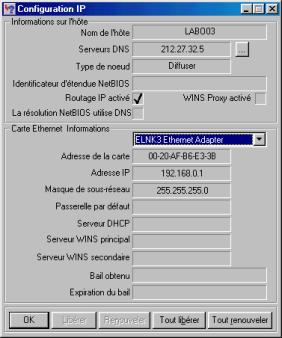
Ensuite, sélectionner la carte "ICSHARE Adapter". Noter l'adresse IP de la carte, ainsi que celle de la passerelle par défaut.
Etape 4 : Sur l'ordinateur client, exécuter également WINIPCFG, puis sélectionner la carte réseau.
Bien vérifier que le serveur DNS et la passerelle par défaut (ainsi que le serveur DHCP si l'utilisation du DHCP est spécifiée dans les propriétés du protocole TCP/IP) sont bien 192.168.0.1, et que l'adresse IP est comprise entre 192.168.0.2 et 192.168.0.253. Vérifier également le masque de sous-réseau, qui doit être 255.255.255.0.
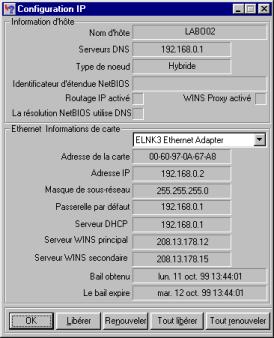
Si l'on utilise DHCP mais que l'adresse IP de la machine est fausse, et que le réseau local fonctionne correctement avec le protocole TCP/IP, c'est que le DHCP a été désactivé sur l'ordinateur ICS. Dans ce dernier cas, entrer les valeurs manuellement, ou bien installer le fichier DHCP_ON.INF du CD-Rom de Windows 98 SE sur l'ordinateur partage de connexion.
Etape 5 : Sur le poste client, ouvrir une fenêtre MS-Dos. Taper les commandes suivantes (la connexion Internet étant établie sur l'ordinateur partage de connexion) :
PING 127.0.0.1 : si cette commande échoue, c'est que le protocole TCP/IP n'est pas correctement initialisé. Redémarrer l'ordinateur, et en cas de récidive réinstaller le protocole.
PING 192.168.0.x (ou x est l'adresse IP du client lui-même) : cette commande sert à vérifier que l'on utilise la bonne adresse IP et qu'aucun système hôte n'utilise la même adresse.
PING 192.168.0.1 : si cette commande échoue, c'est que le réseau domestique ne fonctionne pas correctement. Aller sur l'ordinateur partage de connexion Internet et PINGer l'adresse IP du poste client, et appliquer le dépannage habituel pour les problèmes de réseau local selon le résultat obtenu.
PING y (ou y est l'adresse IP de la carte réseau ou carte d'accès distant donnant accès à Internet sur l'ordinateur partage de connexion Internet) : si cette adresse ne répond pas, un problème de routage existe sur l'ordinateur partage de connexion. Passer directement à l'étape 6.
Uniquement si l'on ne se connecte pas par l'accès réseau à distance : PING z (ou z est l'adresse IP de la passerelle par défaut de la carte réseau donnant accès à Internet sur l'ordinateur partage de connexion Internet) : si cela ne fonctionne pas, c'est qu'un problème est survenu après le routage de l'ordinateur partage de connexion Internet. Tenter cette commande également sur ce poste. Si elle échoue également, appliquer le dépannage de la connexion Internet sur l'ordinateur partage de connexion. Si elle fonctionne, examiner le fichier ICSLOG.TXT. Il doit se présenter sous la forme ci-dessous :
10/12/1999 16:24:24 - Journal du Partage de connexion
Internet ouvert.
10/12/1999 16:24:24 - Le serveur d'adressage automatique a
été démarré.
10/12/1999 16:24:24 - Le pilote de Partage de connexion
Internet est en cours d'exécution.
10/12/1999 16:26:58 - La numérotation automatique utilise la
connexion : Free
10/12/1999 16:28:34 - Numérotation automatique connectée
à : Free
10/12/1999 16:29:52 - La numérotation automatique n'a pas pu
obtenir l'état de la connexion d'accès à distance. Erreur : 0
10/12/1999 16:29:52 - Numérotation automatique déconnectée
de : Free
10/12/1999 16:30:09 - La numérotation automatique utilise la
connexion : Free
10/12/1999 16:31:00 - Numérotation automatique connectée
à : Free
10/12/1999 16:32:37 - Numérotation automatique déconnectée
de : Free
Si
des erreurs apparaissent, c'est que le service partage de connexion Internet ne
s'exécute pas correctement. Examiner attentivement la configuration dans
ICSSETUP. Le cas échéant, il peut être intéressant de le réinstaller (après
extraction des fichiers ICS.INF, ICSHARE.INF et ICSHAREP.INF).
Si
toutes les commandes PING répondent normalement, tenter un PING sur un nom de
domaine Internet (ex: www.microsoft.com). Si l'adresse IP n'est pas mis en
correspondance, c'est qu'il existe un problème de DNS. Dans ce cas,
l'utilisation directe d'adresse IP dans le navigateur Internet doit permettre
d'afficher des pages web. Le DNS des machines clientes doit toujours être
192.168.0.1, et celui de l'ordinateur partage de connexion doit être fourni par
le prestataire Internet.
Etape
6 :
N'appliquer cette étape que si un problème de routage a été mis en évidence.
Sur l'ordinateur partage de connexion (la connexion Internet étant faite),
ouvrez une fenêtre MS-Dos et tapez :
ROUTE
PRINT
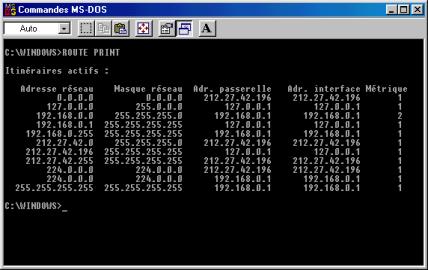
Dans
la fenêtre ci-dessus, certaines lignes sont plus importantes que d'autres. La troisième
indique que toutes les adresses IP commençant par 192.168.0.x seront dirigées
vers 192.168.0.1 (l'adresse IP de la carte réseau). La sixième indique de même
que toutes les adresses IP commençant par 212.27.42.x seront dirigées vers
l'adresse IP 212.27.42.196 (l'adresse IP de la carte d'accès distant). La
première indique que les autres adresses (hormis les adresses de loopback et
autres adresses IP réservées) seront transmises vers l'adresse de la carte
d'accès distant.
La
commande ROUTE PRINT sur un ordinateur client est moins touffue :
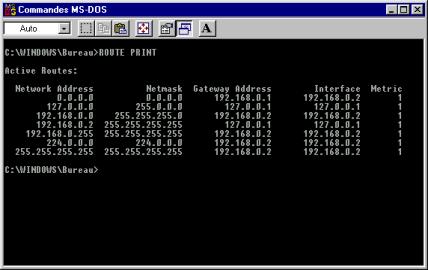
On
y voit que toutes les adresse IP commençant par 192.168.0.x sont dirigées vers
192.168.0.2 (l'adresse IP de la carte réseau) et les autres vers 192.168.0.1
(l'adresse IP de l'ordinateur partage de connexion Internet). Si la table de
routage de celui-ci est bonne, ces requêtes seront donc ensuite reroutées vers
l'adresse IP de la carte d'accès distant et de là vers Internet.
Ainsi,
l'outil ROUTE PRINT permet de localiser certaines erreur de routage. Si
une erreur est localisée, on peut de manière temporaire tenter de la corriger
grâce aux commandes ROUTE ADD et ROUTE DELETE. Mais d'une façon
générale, repérer une erreur dans les tables de routage permet essentiellement
de déterminer où une erreur a pu être commise dans la configuration du réseau.
Message "Impossible d'établir une connexion avec le serveur" dans Internet Explorer :
Si
la connexion à Internet se fait par modem RTC, la première requête Internet
fait numéroter l'ordinateur partage de connexion Internet. La connexion prenant
plusieurs dizaines de secondes (en particulier si le mot de passe de connexion
n'est pas en cache), on peut obtenir ce message d'erreur dans Internet Explorer
:
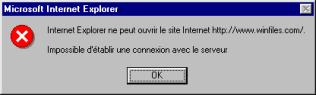
Ou
bien en tapant la commande MS-Dos : ping www.microsoft.com
On peut avoir : Bad IP address
www.microsoft.com
Il
suffit de renouveller la tentative pour que cela fonctionne normalement. Ce
type d'erreur ne devrait pas se produire avec des connexionsNuméris, ADSL ou
câble (sauf si le mot de passe n'est pas mis en cache).
Les protocoles TCP/IP (domestique) et TCP/IP (partagé) sont absents des propriétés réseau de l'ordinateur partage de connexion :
Ce
problème est du à une mauvaise version de IPHLPAPI.DLL. Extraire le fichier,
puis désinstaller et réinstaller le partage de connexion Internet.
Seulement une des composantes TCP/IP s'affiche dans les propriétés réseau de l'ordinateur partage de connexion :
Supprimer
toutes les clés HKEY_LOCAL_MACHINE\System\CurrentControlSet\Services\Class\Net\<nnnn>
qui contiennent une valeur DeviceDesc qui ne correspond à aucune carte des
propriétés réseau, puis supprimer et réinstaller la carte réseau (cf. 238135).
ICS ne se déconnecte pas automatiquement, ou bien il rétablit la connexion sans raison apparente :
Cela
peut se produire en cas d'activité réseau entre les postes clients et
l'ordinateur partage de connexion Internet. Selon la fiche technique Q230108,
c'est "by design". Le mieux dans ce cas est d'utiliser le fichier
ICSLOG.TXT pour tenter de localiser l'activité réseau en question en la mettant
en correspondance avec les heures de démarrage du service ICS. Bonne chance!
ICS ne numérote pas automatiquement :
Si
le partage de connexion Internet est activé et qu'une connexion Internet fonctionnelle
existe, mais que la numérotation ne se fait pas malgré les requêtes des
clients, il faut examiner le fichier ICSLOG.TXT. Si la dernière ligne est :
Autodial
could not locate connection: <nom de la connexion>
alors
il faut aller dans les options de Internet Explorer, onglet
"Connexion", et cocher la case "Toujours établir la connexion
par défaut".
Clés de la base de registre utilisées par ICS :
Dans HKEY_LOCAL_MACHINE\System\CurrentControlSet\Services\ICSharing
on retrouve toutes les valeurs utilisées dans le partage de connexion
Internet, y compris certaines valeurs qu'on ne peut modifier dans le programme
lui-même. Cette clé est supprimée lors de la désinstallation du service.
Dans
le répertoire \TOOLS\MTSUTIL\ICS du CD-Rom de Windows 98 SE on trouve 4
fichiers INF :
-
DNS_OFF.INF
-
DNS_ON.INF
-
DHCP_OFF.INF
-
DHCP_ON.INF
Ces
fichiers modifient les valeurs de la sous-clé ICSharing\Settings\General.
Si l'on s'aperçoit lors du dépannage que le service ICS est activé, mais que le
service DNS ou DHCP n'est pas fonctionnel, il peut être intéressant d'utiliser
DNS_ON.INF et DHCP_ON.INF.
Certains
utilitaires tierce-partie tirent partie de ces clés pour modifier des
paramètres tels que les plages d'adresse IP attribuées, etc. En théorie, nous
ne devrions faire du support que sur les valeurs par défaut, à l'utilisateur
ensuite d'assumer ses modifications. La désinstallation puis la réinstallation
de ICS permet de remettre les valeurs par défaut.